


Блог

Как обновить программу 1С самостоятельно
Законодательство постоянно меняется, поэтому требования к учету хозяйственных ...
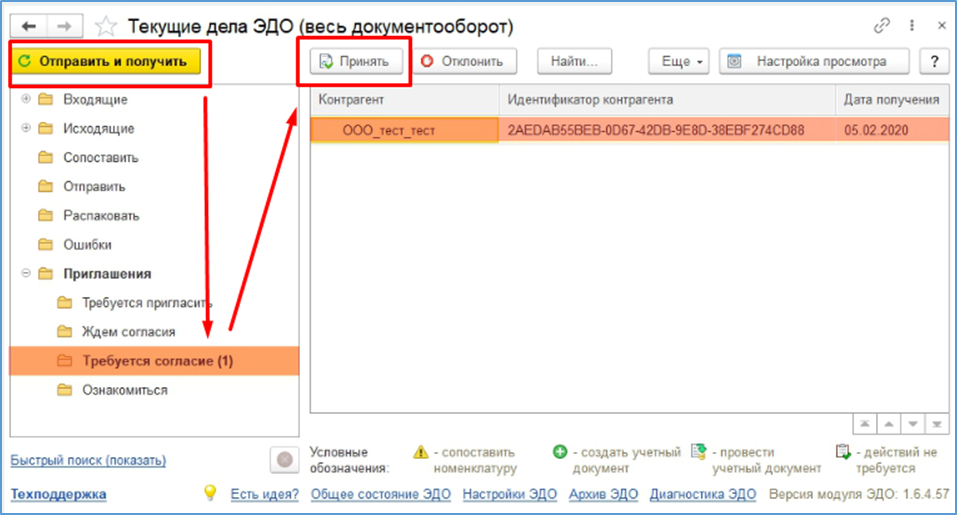
Для того чтобы получить входящее приглашение от контрагента необходимо перейти в Текущие дела ЭДО и нажать "Отправить и получить".
Входящая настройка отобразится в группе "Приглашения". Для последующей работы с данным контрагентом необходимо согласиться с приглашением, нажав кнопку "Принять".
2. Как посмотреть идентификатор ЭДО в сервисе 1С-ЭДО
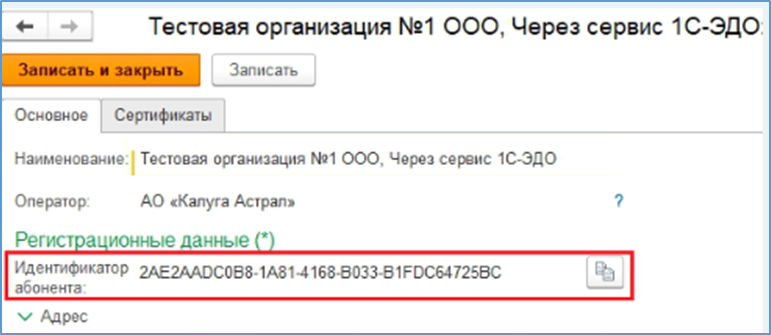
Перед отправкой приглашения контрагент может запросить у вас идентификатор ЭДО - это уникальный номер, который выдает оператор при регистрации участника в системе ЭДО.
Посмотреть его можно по следующему пути: пользователю 1С-ЭДО необходимо перейти в справочник "Организации". В представленном списке нужно выбрать свою организацию и нажать «ЭДО – Учетные записи». Идентификатор из учетной записи необходимо скопировать и направить контрагенту.
3. Как узнать, работает ли контрагент с ЭДО
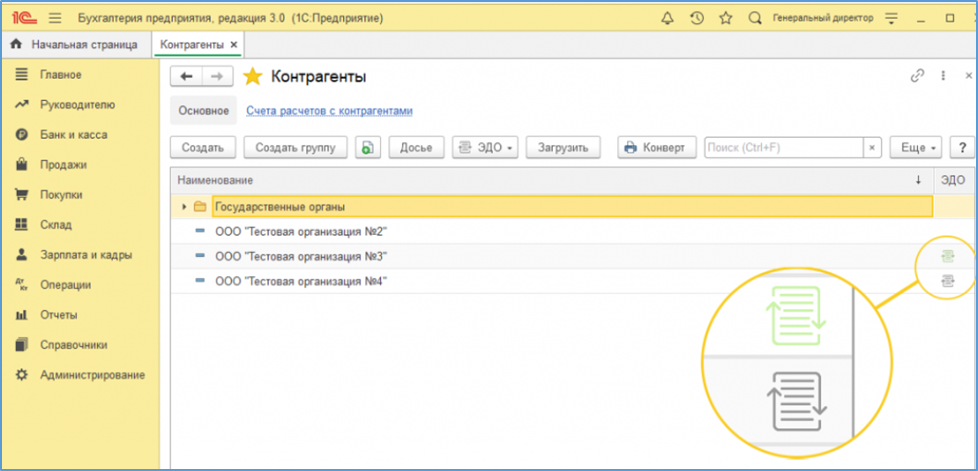
Если в столбце «ЭДО» напротив получателя присутствует соответствующий значок, это значит, что в сервисе есть информация об учётных записях контрагента. Отправку приглашения в данном случае следует выполнять с указанием идентификатора участника ЭДО. Зеленый значок означает, что с данным контрагентом уже имеется настройка. Отсутствие значка свидетельствует, что в сервисе нет информации об учётных записях получателя, и отправку приглашения можно осуществить как с указанием идентификатора участника ЭДО, так и с указанием электронной почты или оператора ЭДО контрагента. Рассмотрим подробнее.
4. Как отправить приглашение в 1С ЭДО из справочника контрагентов
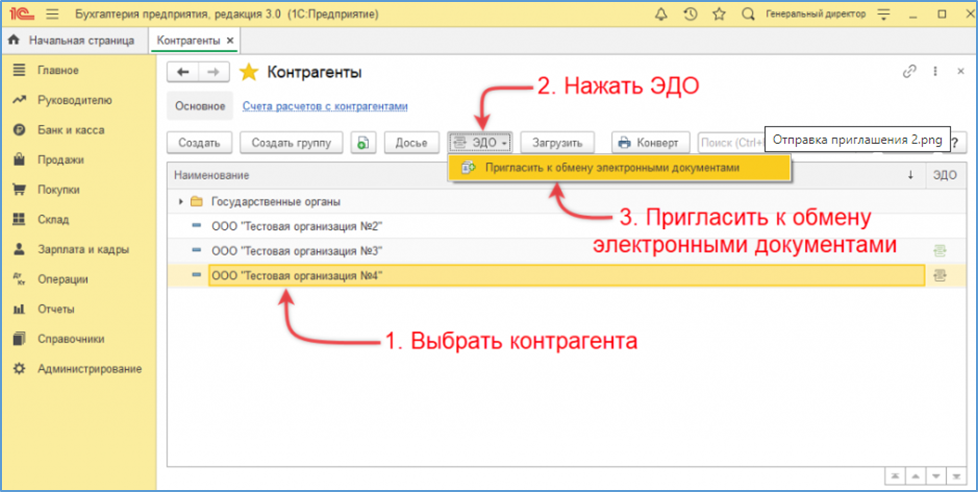
Чтобы воспользоваться этим способом достаточно перейти справочник контрагентов, выбрать мышкой нужного контрагента. По кнопке «ЭДО» активировать команду «Пригласить к обмену электронными документами».
5. Приглашение с указанием идентификатора контрагента
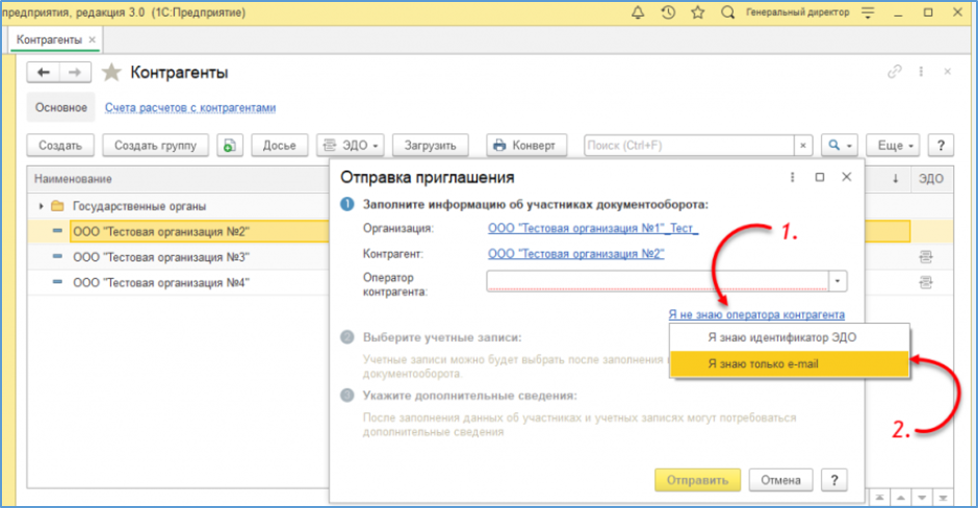
Если в сервисе имеется информация об учётных записях контрагента, то при отправке приглашения следует указать необходимый идентификатор участника ЭДО получателя, либо предварительно запросить его у контрагента и вставить его в поле. Нажав «Подробнее», можно ознакомиться с информацией об учётной записи. Просмотреть, какому оператору принадлежит выбранный идентификатор, а также ознакомиться с дополнительной информацией, которую указал контрагент при регистрации в качестве участника ЭДО.
После того как все данные будут заполнены, требуется нажать «Отправить».
После того как все данные будут заполнены, требуется нажать «Отправить».
6. Отправка приглашения с указанием адреса электронной почты контрагента
Если в сервисе отсутствует информация об учётных записях контрагента, то отправку приглашения можно осуществить с указанием e-mail контрагента. Затем в соответствующее поле необходимо ввести электронный адрес контрагента и отправить приглашение. Если получатель не зарегистрирован в сервисе ЭДО, на указанную электронную почту будет отправлена информация: как подключиться и принять приглашение.
7.Настройка роуминга с контрагентами
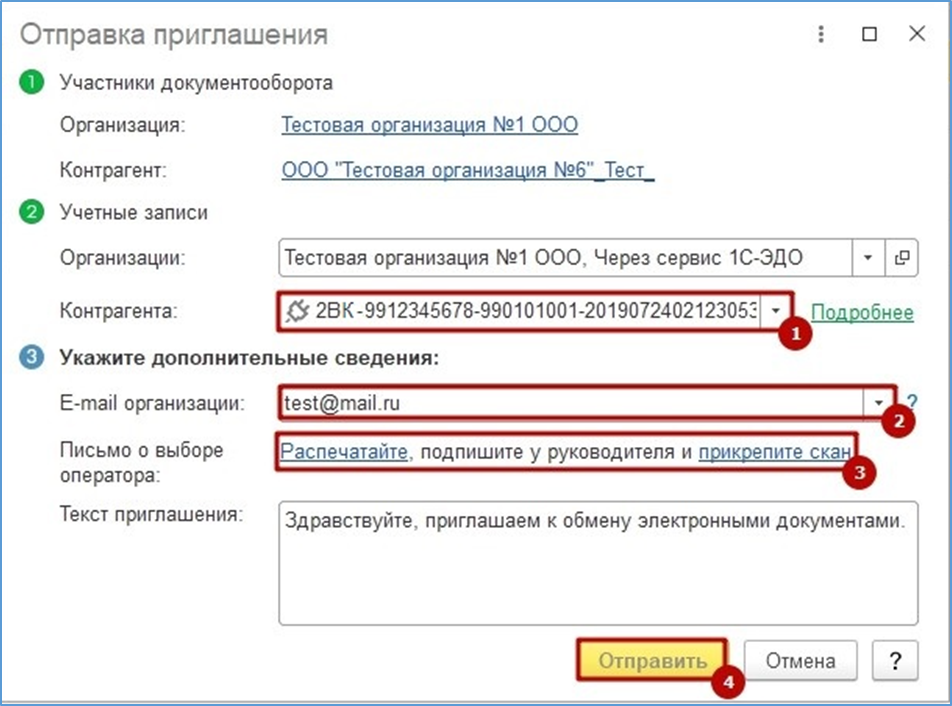
Роуминг – это обмен документами между различными операторами ЭДО. Его настройка может выполняться через отправку приглашения. Например, если у вашего контрагента Контур.Диадок, то 1С может попросить к приглашению прикрепить заявление о настройке роуминга. Данная услуга бесплатна.
8. Поддерживается ли автоматический роуминг с контрагентом?
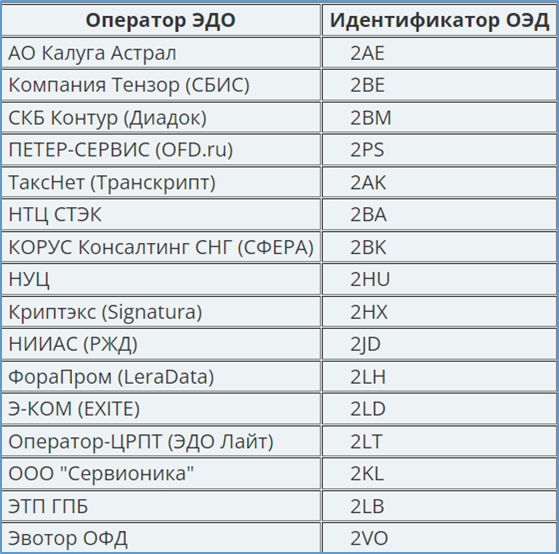
Зная идентификатор ЭДО контрагента, по таблице можно вычислить оператора. Затем уточнить у обслуживающей организации, можно ли настроить роуминг автоматически только отправив приглашение, а если нет, то требуется для обмена.
Законодательство постоянно меняется, поэтому требования к учету хозяйственных ...

Октябрь – один из тех месяцев, когда календарь бухгалтера особенно важно держа...

1С:ERP за три года перестала прощать привычку "у нас так исторически". От верс...
Отправляйте на почту ваши пожелания и предложения, ответим в течение дня
Письмо повторно отправлено. Проверьте папку со спамом.
Веб-форма не найдена.