


Блог

Как обновить программу 1С самостоятельно
Законодательство постоянно меняется, поэтому требования к учету хозяйственных ...
"1С:Сканер чеков" позволяет автоматически заполнять авансовые отчеты, путевые листы и расходы предпринимателя данными из кассовых чеков. Это существенно упрощает и ускоряет работу с этими документами. Больше не нужно вручную вносить данные из кассовых чеков в программу 1С. Просто считайте данные из QR-кода кассового чека с помощью мобильного приложения "1С:Сканер чеков" – данные автоматически попадут в авансовые отчеты в программе 1С.
Использование "1С:Сканер чеков" позволит:
сократить время на внесение данных из кассовых чеков;
уменьшить количество ошибок ручного ввода;
снизить налоговые риски (кассовые чеки проходят проверку в ФНС);
упростит передачу чеков в бухгалтерию;
избавиться от монотонной работы.
Для работы продукта "1С:Сканер чеков" необходимо установить мобильное приложение и подключить его к базе 1С:
Получите код доступа для мобильного приложения, пройдя по пути:
- Меню "Главное" – "1С:Сканер чеков" (для полного интерфейса программы 1С)
- Меню "Настройки" – "1С:Сканер чеков" (для простого интерфейса программы 1С)
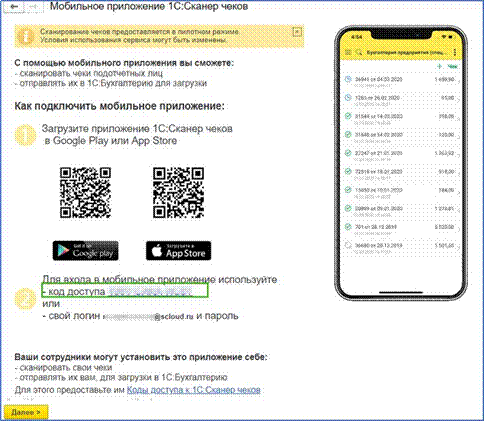
Установите на мобильный телефон мобильное приложение "1С:Сканер чеков" из App Store или Google Play Market. QR-коды для установки находятся на форме получения кода доступа и по ссылкам ниже.

Для входа в приложение потребуется ввести код доступа из 1С.
В приложении на мобильном устройстве нажмите на + Чек чтобы отсканировать QR-код с чека, предоставленного сотрудником.

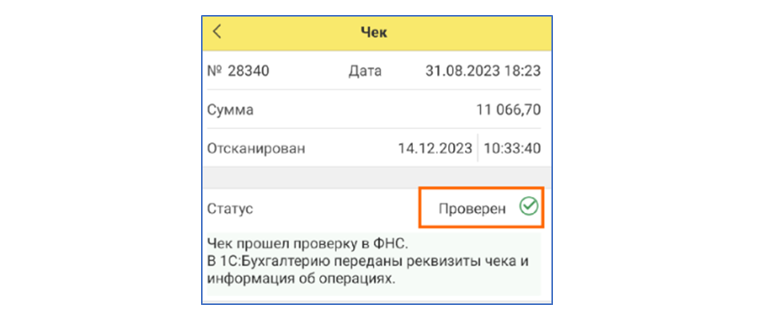
После загрузки чек отправится в ФНС на проверку, и после проверки будет отправлен в вашу базу 1С для отражения в документах.
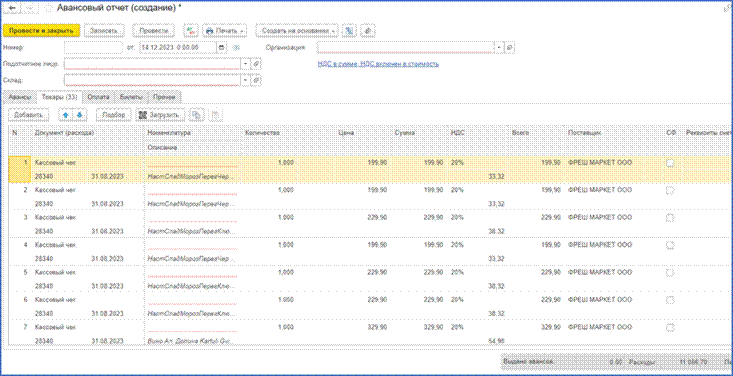
Далее в базе 1С Бухгалтерия 3.0 зайдите в Покупки → Авансовые отчеты → Создать и во вкладке Товары/Прочее нажмите кнопку Загрузить.
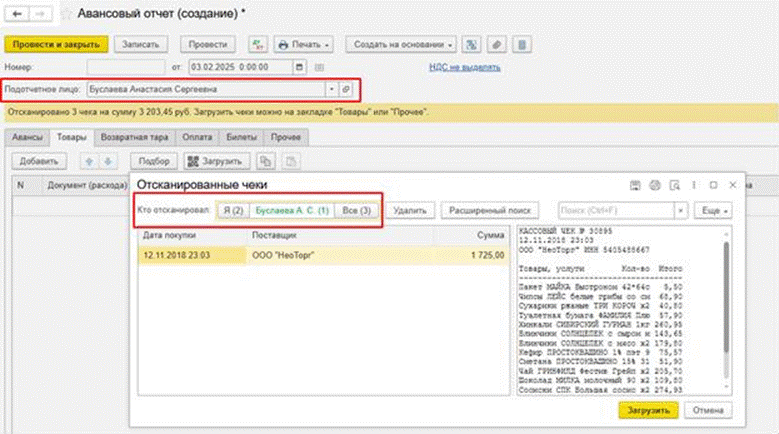
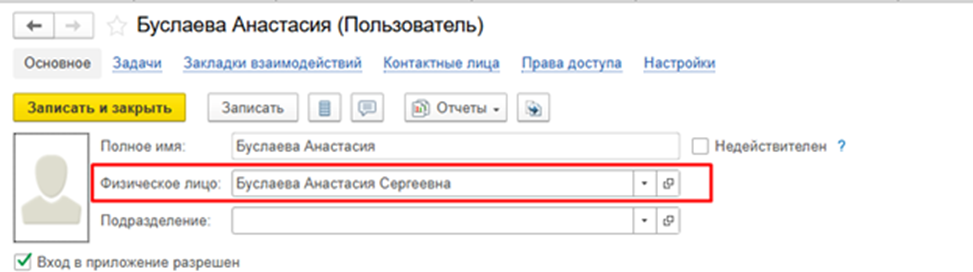
Если в приложении у вас несколько распознанных чеков, то вы сможете выбрать нужный, используя фильтр по подотчетному лицу, для этого необходимо в настройках пользователя указать физическое лицо, которому этот пользователь соответствует. Путь к настройкам 1С:
Администрирование – Настройки пользователей и прав – Пользователи.
После загрузки останется заполнить номенклатуру и счет учета.
- Уже загруженные в программу чеки второй раз загрузить не получится, программа выдаст предупреждение.
- "1C:Сканер чеков" имеет промотариф на 3 месяца в количестве 200 кассовых чеков. Доступен для многоразового подключения каждые 3 месяца. Сверх промотарифа действуют платные тарифы https://portal.1c.ru/applications/1C-Check-Scan#prices
- Если требуется распознавать больше видов документов и автоматизировать работу с первичкой, рекомендуем использовать "1С:Распознавание первичных документов2 (1С:РПД), который автоматически из сканов/фото/цифровых документов первички, в том числе чеков, распознает и создает учетные документы в программе 1С.
Вам могут быть интересны данные решения
Законодательство постоянно меняется, поэтому требования к учету хозяйственных ...

Октябрь – один из тех месяцев, когда календарь бухгалтера особенно важно держа...

1С:ERP за три года перестала прощать привычку "у нас так исторически". От верс...
Отправляйте на почту ваши пожелания и предложения, ответим в течение дня
Письмо повторно отправлено. Проверьте папку со спамом.
Веб-форма не найдена.